
5分で Hexo + Cloudflare Pages にページ公開
前提
- Node.js v20.11.1
- Git v2.44.0
- VSCode v1.87.1
- GitHub と Cloudflare のアカウントを作成済み
- Windows 10 (PowerShell 使用前提のコマンド例です)
セットアップ
ローカルでブログのプロジェクトを作成<blog-name> はお好みで名前を変えてください
1 | npm install hexo-cli -g |
ディレクトリ構成とコマンド呼び出し結果
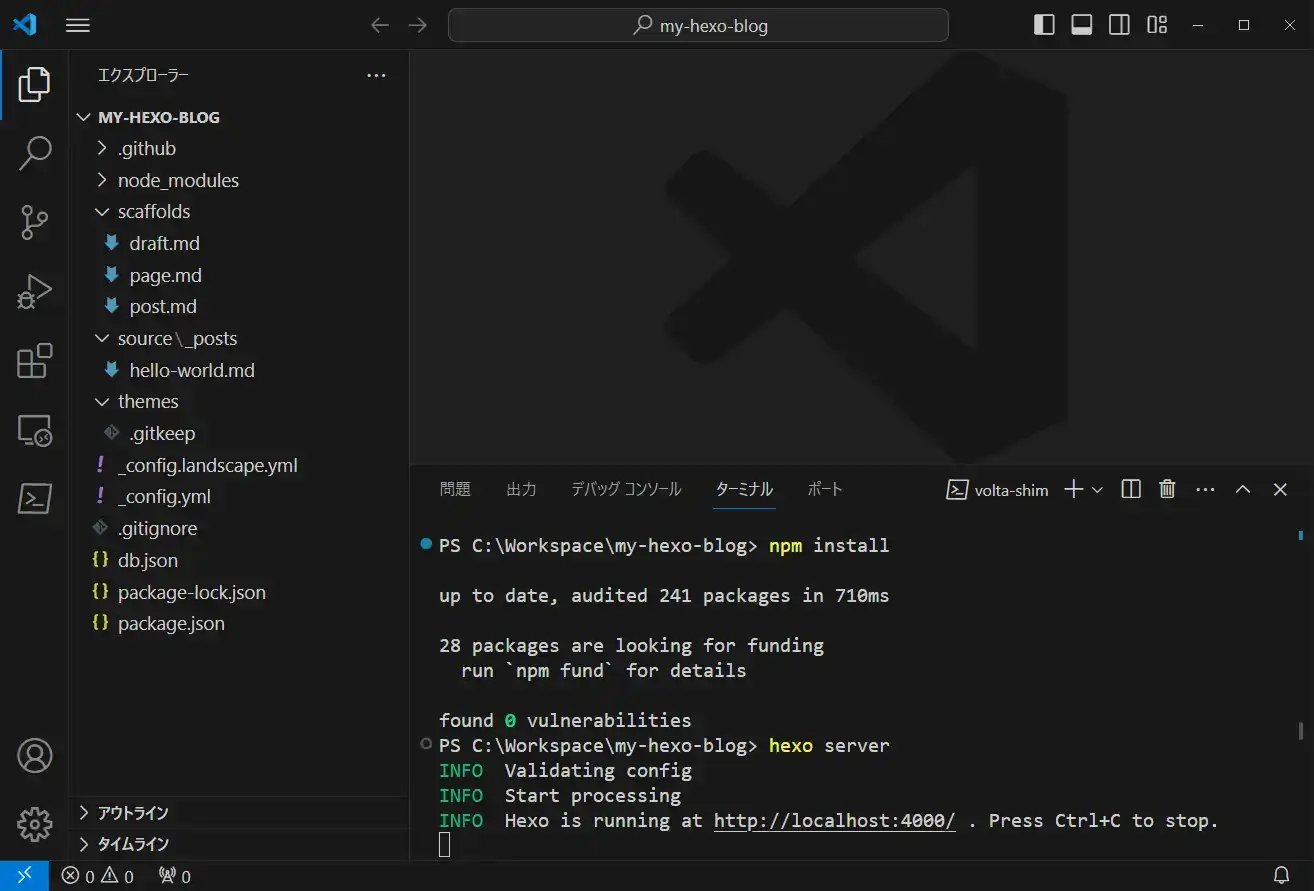
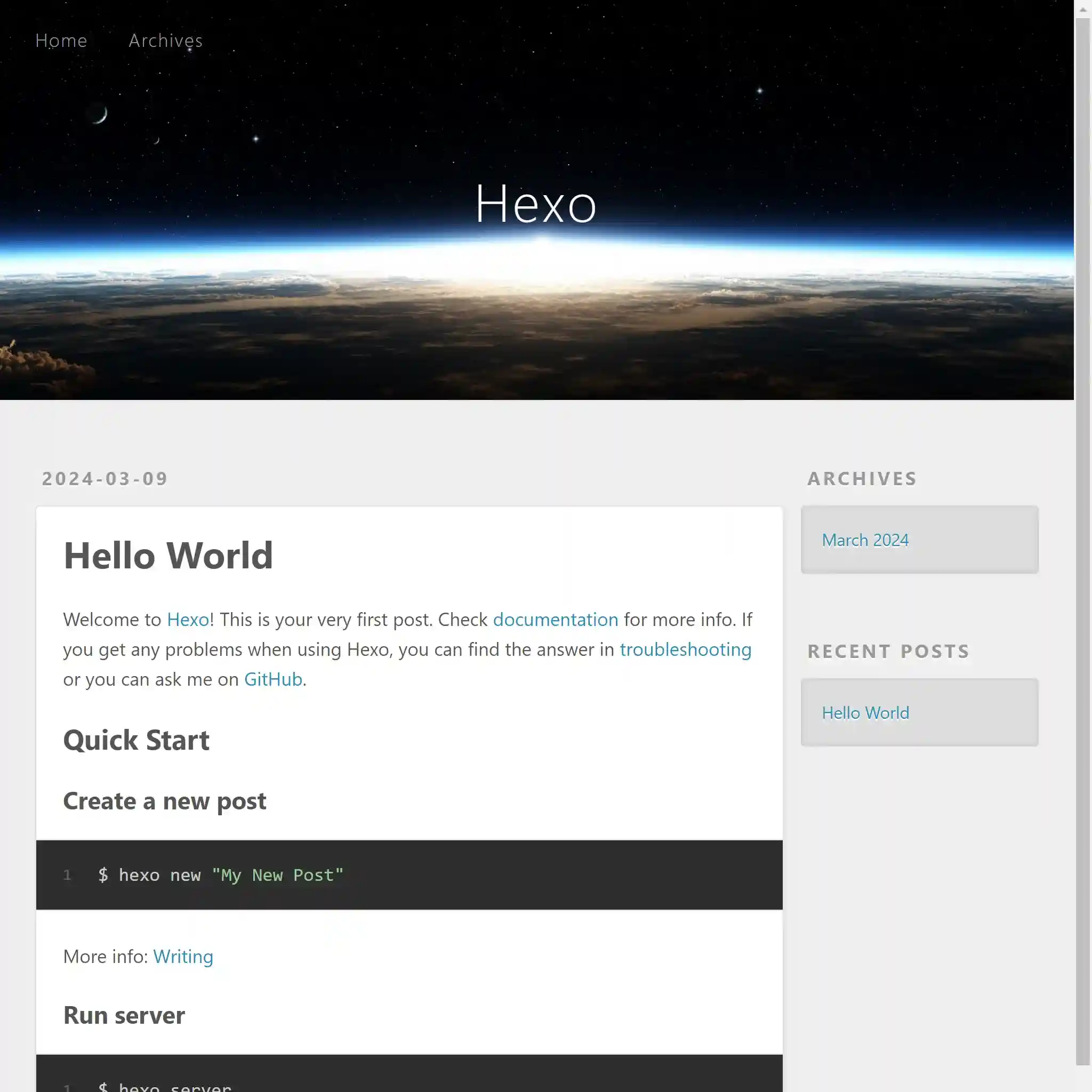
この状態で http://localhost:4000 にブラウザでアクセスすれば、以下のページが表示される
デプロイ
はじめに GitHub レポジトリを作成し、Cloudflare Pages に連携して、デプロイを実施する
GitHub 登録
GitHub | Create a new repository より、レポジトリ作成
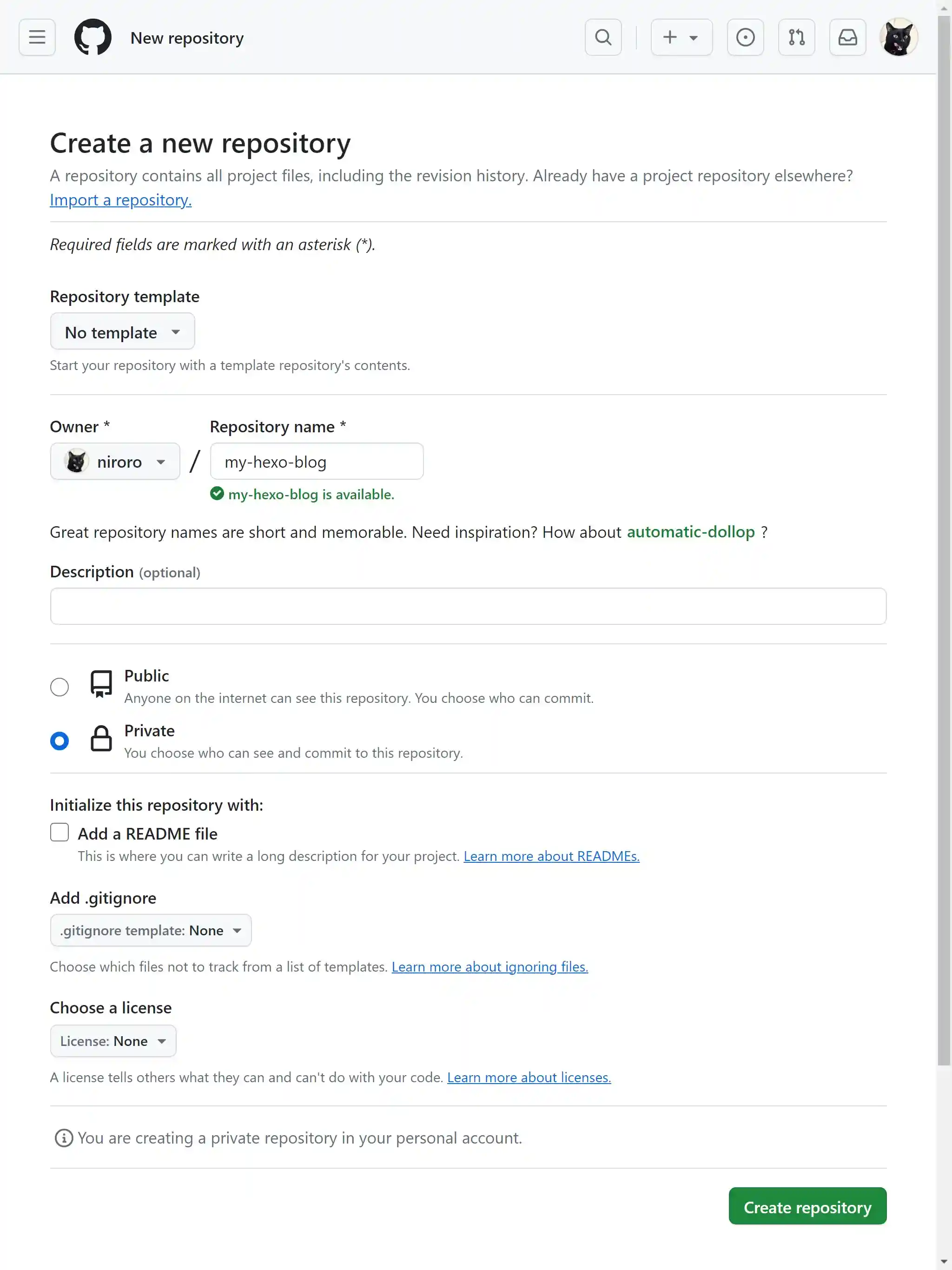
以下、コマンド実行時には <username> はGitHubのユーザー名に変えてください
1 | git init |
Cloudflare 設定
Cloudflare | Dashboard へログイン
Dashboard の左メニュー Workers & Pages を選択
Pages の Create application より Connect to Git を選択
ページのガイドに従い、GitHub 連携を行ったうえで、先ほど挙げたGitHub リポジトリを選択し、Build configurations セクションで次の情報を入力
| 名称 | 設定値 |
|---|---|
| Project name | <blog-name> |
| Production branch | main |
| Framework preset | None |
| Build command | npx hexo generate |
| Build output directory | public |
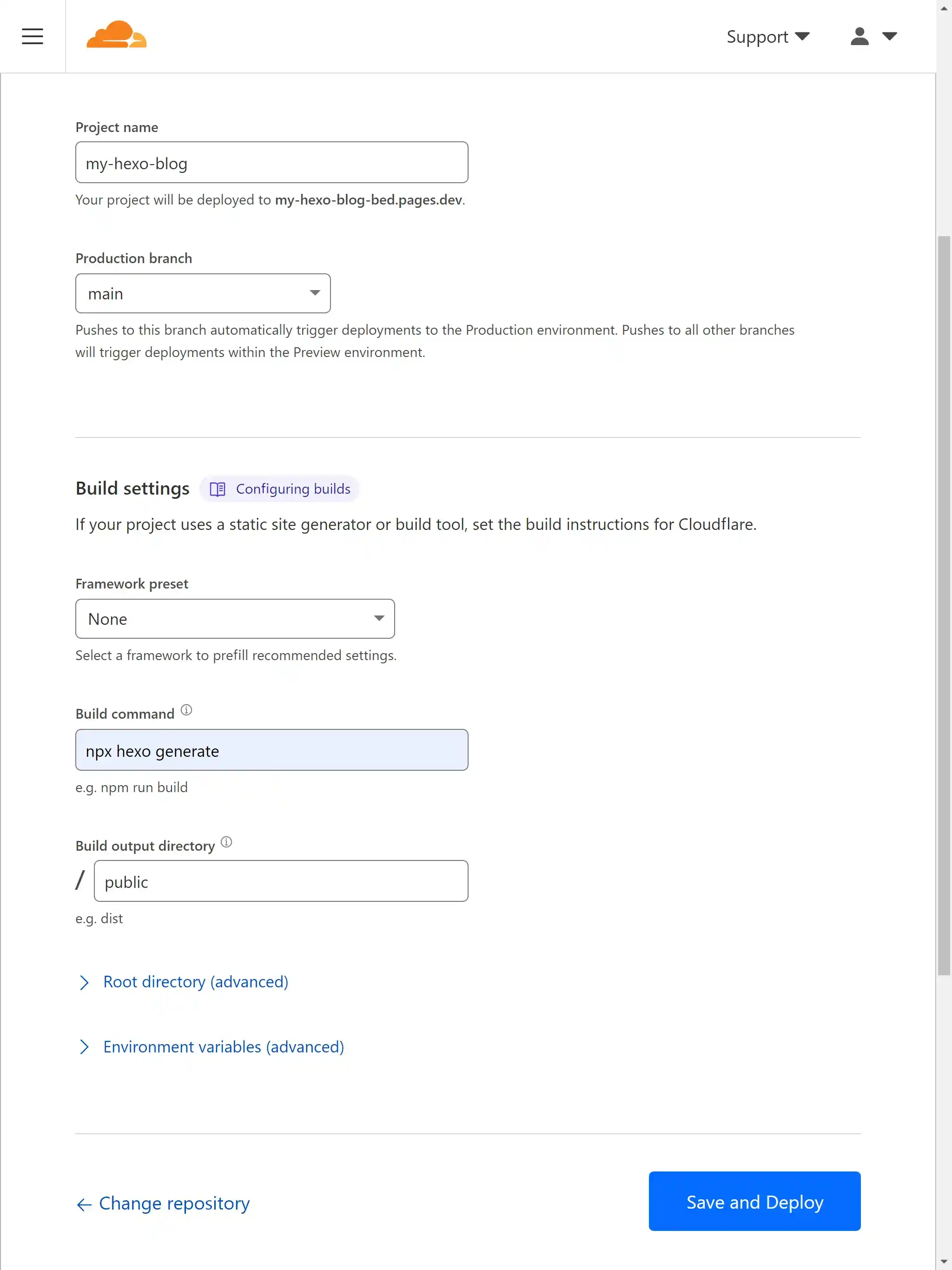
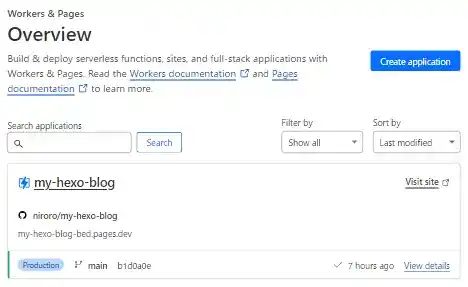
あとはガイドに従って進めると、デプロイが始まり、以下の View site から確認できます。(pages.dev 内)
完成
参考
All articles in this blog are licensed under CC BY 4.0 unless stating additionally.